Diagramm in der Grundschule: lesen, zeichnen und verstehen
Ein Diagramm macht Daten sichtbar: Kinder lesen Häufigkeiten ab, vergleichen Ergebnisse und stellen eigene Erhebungen dar. Hier findest du ein Unterrichtsbeispiel, passende Aufgabenstufen und eine Anleitung für eigene Diagramm-Arbeitsblätter.
Ein Diagramm übersetzt Zahlen in eine bildliche Darstellung. Eine Kategorie benennt, worum es geht, etwa eine Obstsorte. Der zugehörige Wert gibt an, wie häufig sie genannt wurde. Damit aus der Grafik eine verständliche Aussage wird, brauchen Kinder außerdem passende Beschriftungen und eine eindeutige Einheit.
Im Säulendiagramm stehen die Säulen senkrecht, im Balkendiagramm liegen die Balken waagerecht. Ihre Höhe beziehungsweise Länge zeigt den Wert auf einer gleichmäßig eingeteilten Skala. Ein Kreisdiagramm stellt dagegen Anteile an einer Gesamtmenge dar: Alle Kreissektoren zusammen bilden das Ganze.
Für erste Aufgaben in der Grundschule sind kleine Datensätze mit wenigen Kategorien übersichtlich. Einfache Vergleiche lassen sich bereits in Klasse 1 und 2 gemeinsam erarbeiten; eigenständiges Ablesen, Zeichnen und Begründen kann in Klasse 3 und 4 weiter vertieft werden. Maßgeblich sind die Vorerfahrungen der Lerngruppe.
Beispiel: Welches Obst mag unsere Klasse?
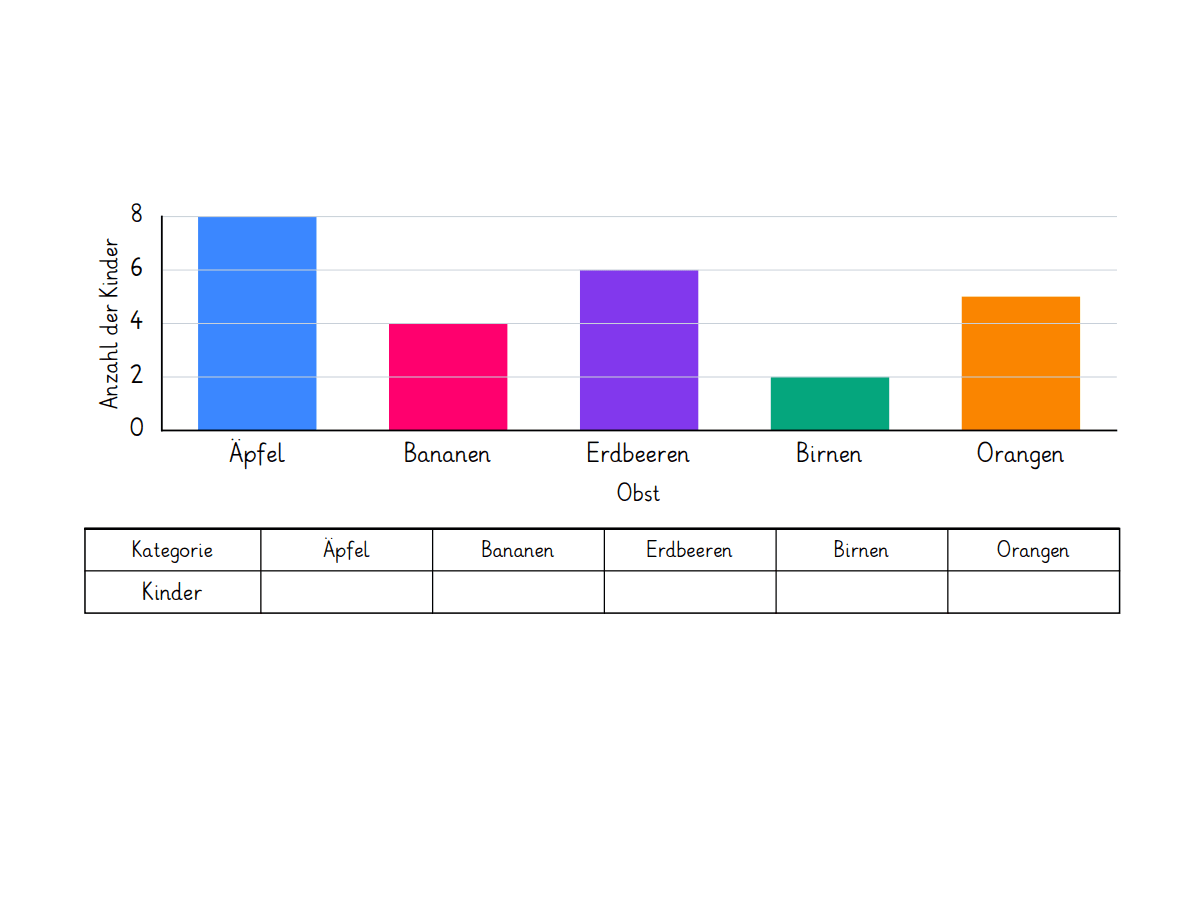
20 Kinder stimmen über ihr Lieblingsobst ab. Jedes Kind nennt genau eine Sorte. Das Ergebnis lautet: Äpfel 8, Bananen 4, Erdbeeren 6 Birnen 2 und Orangen 5. Die fünf Häufigkeiten ergeben zusammen 25 Stimmen.
Im Säulendiagramm stehen die Obstsorten auf der waagerechten Achse. Die senkrechte Achse trägt die Beschriftung „Anzahl der Kinder“ und reicht in Einerschritten von 0 bis 10. Die Apfel-Säule endet bei 8, die Bananen-Säule bei 4, die Erdbeer-Säule bei 6, die Birnen-Säule bei 2 und die Orangen-Säule bei 5.
Dazu passen drei aufeinander aufbauende Arbeitsaufträge:
Ablesen: Wie viele Kinder wählen Erdbeeren? Die Säule reicht bis 6: Es sind 6 Kinder.
Vergleichen: Wie viele Kinder mehr wählen Äpfel als Birnen? 8 − 2 = 6, also 6 Kinder mehr.
Zeichnen: Trage die vier Werte aus der Liste in ein leeres Achsensystem ein. Jede Säule beginnt bei 0 und endet am passenden Skalenwert.
Lass die Kinder ihre Antworten mit Kategorie und Einheit formulieren. „6 Kinder wählen Erdbeeren“ zeigt deutlicher als die alleinstehende Zahl 6, ob sie die Darstellung inhaltlich verstanden haben.
Einsatz im Unterricht: Daten erheben und Aussagen prüfen
Beginne mit einer Frage, deren Antwort die Klasse interessiert, etwa dem Schulweg oder einem bevorzugten Pausenspiel. Legt vor der Befragung fest, welche Antworten möglich sind und ob jedes Kind eine oder mehrere Stimmen abgibt. So bleibt später nachvollziehbar, was die Gesamtzahl bedeutet.
Sammelt die Antworten zunächst als Strichliste und übertragt sie in eine Häufigkeitstabelle. Im Teacheditor lässt sich dafür eine eigene Tabelle für gesammelte Daten vorbereiten. Der anschließende Wechsel zum Diagramm macht sichtbar, dass dieselben Informationen unterschiedlich dargestellt werden können.
In der Übungsphase arbeiten Kinder paarweise: Ein Kind formuliert eine Aussage, das andere prüft sie anhand der Darstellung. Geeignet sind Sätze wie „Mehr als die Hälfte wählt Äpfel“ oder „Bananen und Erdbeeren erhalten zusammen zehn Stimmen“. Die Kinder müssen entscheiden und ihre Antwort mit Zahlen begründen.
Für eine kurze Lernstandsbeobachtung reicht eine Ablesefrage mit anschließender Erklärung des Rechenwegs. Achte darauf, ob das Kind die richtige Kategorie findet, die Skala nutzt und die Antwort auf die ursprüngliche Frage bezieht. Diese drei Schritte helfen, unterschiedliche Schwierigkeiten gezielt zu erkennen.
Die Verbindung von Datenentnahme, Vergleich und Deutung greift zentrale Ziele des Bereichs Daten und Diagramme auf. Fachliche Anregungen bietet PIKAS: Diagramme lesen und interpretieren.
Diagramm-Aufgaben differenzieren
Behalte für eine gemeinsame Besprechung möglichst denselben Datensatz bei und verändere die Hilfen oder die Fragestellung. So können alle Kinder Ergebnisse beitragen, auch wenn sie unterschiedlich anspruchsvolle Aufgaben bearbeiten. Entscheide zuerst, ob du das Ablesen, das Übertragen von Daten oder das Begründen von Aussagen üben möchtest.
Wenn die Skalierung noch unsicher ist, bietet sich eine kurze Vorübung mit dem Zahlenstrahl an: Die Kinder bestimmen den Abstand zwischen zwei beschrifteten Stellen und deuten die dazwischenliegenden Teilstriche. Satzanfänge wie „Ich erkenne das an …“ unterstützen das Erklären, ohne das Ergebnis vorzugeben.
Mit Unterstützung
Zwei bis vier Kategorien, kleine ganze Zahlen und eine Skala in Einerschritten. Werte einzeln ablesen; Kategorie und Einheit gemeinsam benennen.
Selbstständig üben
Eine Werteliste in ein Säulen- oder Balkendiagramm übertragen. Zwei Werte vergleichen und fehlende Säulen ergänzen; Hilfslinien zunächst beibehalten.
Weiterdenken
Aussagen zu Summen und Unterschieden begründen oder selbst Fragen entwickeln. Zwei Darstellungen desselben Datensatzes auf ihre Lesbarkeit vergleichen.
Skalen nicht nur abzählen: Ein Abstand kann für 1, 2 oder 5 stehen. Lass die Kinder vor dem Ablesen die Schrittweite benennen. Bei Vergleichen zwischen Diagrammen müssen sie auch die jeweilige Skalierung berücksichtigen.
Ein Diagramm im Teacheditor erstellen
Mit der Übung Diagramm bereitest du Aufgaben zu einem eigenen Datensatz vor. Für das Beispiel mit dem Lieblingsobst gehst du so vor:
Öffne ein Arbeitsblatt und wähle in der Aufgabenauswahl unter Mathematik den Block Diagramm.
Platziere ihn auf dem Blatt und öffne über das Zahnrad die Diagramm-Einstellungen.
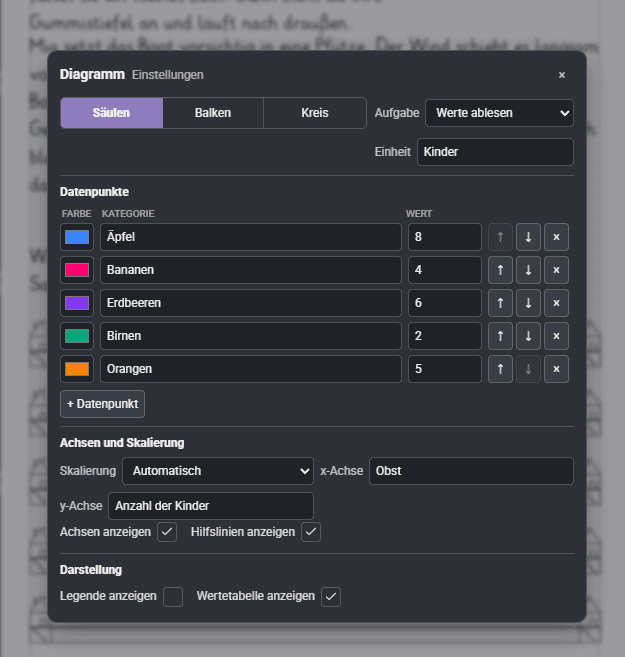
Wähle Säulen als Diagrammtyp. Unter Datenpunkte trägst du die Obstsorten und die Werte 8, 4, 6 und 2 ein.
Entscheide unter Aufgabe, was die Kinder bearbeiten sollen. Für das Übertragen der Liste in ein Diagramm wählst du Diagramm zeichnen und lässt die Wertetabelle eingeblendet.
Beschrifte die Achsen und kontrolliere Größe, Lesbarkeit und Aufgabenblatt in der Druckvorschau. Ergänze einen kurzen Arbeitsauftrag auf dem Blatt.
Die allgemeine Anleitung Aufgaben zum Arbeitsblatt hinzufügen erklärt das Platzieren per Klick und Ziehen.
Im Diagramm findest du die Einstellungen, anders als bei anderen Aufgabentypen, nicht in der Sidebar. Stattdessen sind sie aus Platzgründen über das Zahnrad in der Übung selbst zu erreichen.
Die vier Aufgabenarten: Was sehen die Kinder?
Diagramm darstellen zeigt den vollständigen Datensatz als Diagramm. Nutze diese Variante für ein gemeinsames Tafelbild oder eine Auswertung mit eigenen Fragen. Bei Säulen und Balken kannst du zusätzlich die Werte direkt im Diagramm einblenden.
Werte ablesen zeigt das Diagramm, während die Zahlen in der zugehörigen Wertetabelle auf dem Aufgabenblatt fehlen. Die Kinder lesen sie ab und tragen sie ein. Lass dafür die Wertetabelle eingeschaltet oder stelle eigene Antwortfelder bereit.
Diagramm zeichnen gibt das Achsensystem und auf Wunsch die ausgefüllte Wertetabelle vor. Die Säulen beziehungsweise Balken fehlen auf dem Aufgabenblatt.
Diagramm ergänzen lässt ausgewählte Säulen oder Balken stehen; über Vorgegeben legst du bei jedem Datenpunkt fest, welche bereits sichtbar sind.
Zeichnen und Ergänzen stehen für Säulen- und Balkendiagramme zur Verfügung. Beim Kreisdiagramm gibt es Darstellen und Ablesen. Für exakte Häufigkeiten reicht ein unbeschrifteter Kreissektor allein nicht aus: Gib dazu geeignete Zusatzinformationen, etwa die Gesamtzahl und eindeutig bestimmbare Anteile, in deiner Aufgabenstellung an.
Als Lösung markierte Werte und Diagrammteile dienen im Editor zur Kontrolle und fehlen auf dem Aufgabenblatt ohne Lösungen. Prüfe daher die Schülerfassung, bevor du das Arbeitsblatt verteilst.
Daten und Darstellung passend einstellen
Unter Datenpunkte bearbeitest du Kategorienamen, Werte und Farben. Du kannst Einträge hinzufügen, entfernen und in eine andere Reihenfolge bringen; möglich sind bis zu zwölf Kategorien mit nicht negativen Werten. Für eine übersichtliche Grundschulaufgabe reichen meist deutlich weniger. Die Eingaben können aus einer echten Klassenbefragung oder einem vorbereiteten Übungsdatensatz stammen.
Für Säulen und Balken stehen Achsen und Skalierung zur Verfügung. Bei Automatisch wählt der Teacheditor eine Skalierung passend zu den Daten. Mit Fest einstellen legst du Obergrenze und Schrittweite selbst fest. Für unser Obst-Beispiel passen 10 als Obergrenze und 1 als Schrittweite. Prüfe stets, ob die größte Zahl vollständig dargestellt wird.
Es gibt hier keinen getrennten automatischen und manuellen Modus zur Erzeugung von Zufallsdaten. Die Daten gibst du selbst ein; automatisch ist auf Wunsch die Skalierung. Eine feste Skala ist besonders hilfreich, wenn mehrere Diagramme auf dem Arbeitsblatt direkt vergleichbar bleiben sollen.
Die Felder x-Achse, y-Achse und Einheit helfen, die Bedeutung der Werte zu benennen. Du kannst Achsen, Hilfslinien, Legende und Wertetabelle passend zur Aufgabe ein- oder ausblenden. Eine Legende ordnet den Farben ihre Kategorien zu; beim Kreisdiagramm ist sie besonders wichtig. Kontrolliere außerdem, ob Beschriftungen bei der gewählten Blockgröße vollständig lesbar bleiben.
Weitere Aufgabenformate und Bedienhilfen findest du in der Lernportal-Übersicht.
Ein eigenes Diagramm-Arbeitsblatt vorbereiten
Trage die Daten deiner Klasse ein und wähle eine Aufgabe zum Ablesen, Zeichnen oder Ergänzen.
Säulen verlaufen senkrecht, Balken waagerecht. Beide vergleichen Werte verschiedener Kategorien; bei längeren Kategorienamen bietet ein Balkendiagramm oft mehr Platz.
Für einfache Vergleiche wie „größter Anteil“ oder „ungefähr die Hälfte“ ist Prozentrechnung nicht nötig. Exakte Häufigkeiten lassen sich aus einem unbeschrifteten Kreisdiagramm allein jedoch nicht ablesen.
Kennzeichne, dass mehrere Antworten möglich waren. Die Summe der Stimmen kann dann größer als die Kinderzahl sein und darf nicht als Anzahl der befragten Kinder bezeichnet werden.
Behalte die Kategorie mit dem Wert 0 bei, wenn sie zu den angebotenen Antworten gehört. Im Säulen- oder Balkendiagramm hat sie keine sichtbare Höhe beziehungsweise Länge; die Beschriftung zeigt trotzdem, dass sie erfasst wurde.
Ja, wenn Kategorien und Achsen auch ohne Farben eindeutig zugeordnet werden können. Prüfe besonders Kreisdiagramme und farbige Legenden in der Druckvorschau und wähle bei Bedarf eine leichter lesbare Darstellung.
Ja. Lass Kinder zunächst eine Ablesefrage und anschließend eine Vergleichsfrage formulieren und jeweils eine Musterantwort notieren. Ein Partnerkind prüft, ob sich die Frage mit den vorhandenen Daten eindeutig beantworten lässt.