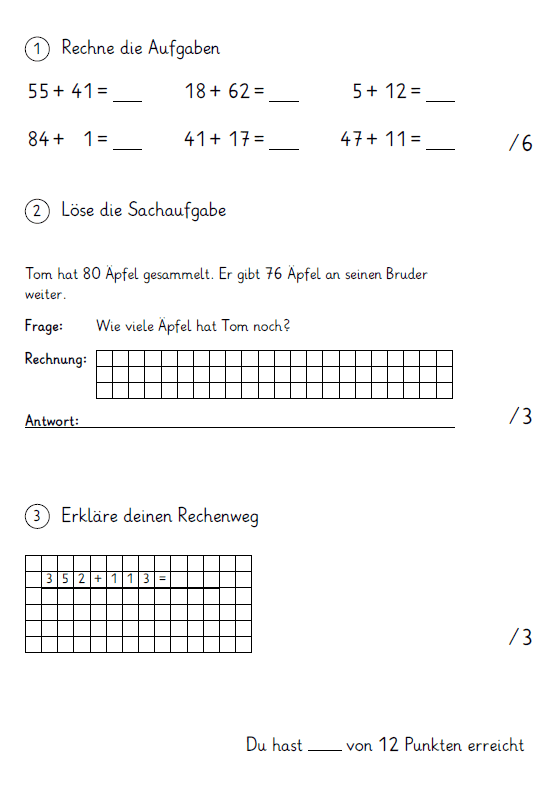
Notenfeld für Arbeitsblätter: Punkte eintragen und Gesamtpunkte berechnen
Mit dem Notenfeld ergänzt du Arbeitsblätter um kompakte Punktangaben. So können erreichte Punkte direkt auf dem Ausdruck eingetragen und bei Bedarf automatisch als Gesamtpunktzahl zusammengefasst werden.
Ein Notenfeld ist ein kleines Bewertungselement auf einem Arbeitsblatt. Es zeigt an, wie viele Punkte bei einer Aufgabe maximal erreicht werden können. Die tatsächlich erreichte Punktzahl kann später handschriftlich auf dem Ausdruck ergänzt werden.
Typisch ist eine kompakte Darstellung wie /5. Die Lehrkraft trägt die erreichten Punkte davor ein, zum Beispiel 4/5. So bleibt direkt neben der Aufgabe sichtbar, wie viele Punkte möglich waren und wie viele Punkte das Kind erreicht hat.
Das ist besonders praktisch für Lernkontrollen, Übungsblätter, Fördermaterial oder Arbeitsblätter mit mehreren Teilaufgaben. Die Bewertung bleibt übersichtlich, ohne dass zusätzlicher Platz für lange Korrekturhinweise benötigt wird.
Ein Notenfeld ist dabei nicht nur für klassische Tests sinnvoll. Es kann auch helfen, Aufgaben klar zu strukturieren, Teilleistungen sichtbar zu machen und am Ende eines Arbeitsblatts eine Gesamtpunktzahl anzugeben.
Beispiel: Punkte direkt auf dem Arbeitsblatt eintragen
Ein Arbeitsblatt kann mehrere Aufgaben enthalten, die unterschiedlich viele Punkte wert sind. Neben jeder Aufgabe steht dann ein kleines Notenfeld.
Nach der Korrektur kann die Lehrkraft die erreichten Punkte direkt auf dem Blatt eintragen. Die Kinder sehen dadurch nicht nur, ob eine Aufgabe richtig oder falsch war, sondern auch, wie stark einzelne Teilaufgaben gewichtet wurden.
Am Ende des Arbeitsblatts kann zusätzlich ein Gesamtpunkte-Feld stehen:
Du hast ____ von 12 Punkten erreicht.
So wird die Bewertung für Lehrkräfte, Kinder und Eltern leichter nachvollziehbar.
Eigenes Arbeitsblatt mit Punktfeldern erstellen
Ergänze Aufgaben in deinem Arbeitsblatt um kompakte Notenfelder und füge bei Bedarf automatisch berechnete Gesamtpunkte hinzu.
Im Teacheditor kannst du ein Notenfeld direkt als Aufgaben-Komponente in dein Arbeitsblatt einfügen. Es wird wie andere Elemente auf der Seite platziert und kann neben einzelnen Aufgaben oder am Ende des Arbeitsblatts verwendet werden.
Für eine einzelne Aufgabe legst du eine maximale Punktzahl fest, zum Beispiel 5. Auf dem Arbeitsblatt erscheint dann kompakt /5. Die erreichten Punkte werden später beim Korrigieren handschriftlich davor eingetragen.
So kannst du ein Notenfeld verwenden:
Öffne dein Arbeitsblatt im Teacheditor.
Füge die Komponente „Notenfeld“ ein.
Stelle die maximale Punktzahl ein, zum Beispiel 5.
Platziere das Notenfeld neben der passenden Aufgabe.
Drucke das Arbeitsblatt aus und trage die erreichten Punkte nach der Bearbeitung ein.
Das Notenfeld eignet sich für kleine Punktangaben direkt neben Aufgaben, aber auch für größere Bewertungsbereiche am Ende einer Seite.
Gesamtpunkte-Modus und automatische Summe
Neben normalen Notenfeldern gibt es im Teacheditor einen Gesamtpunkte-Modus. In diesem Modus gibst du keine eigene Punktzahl ein. Stattdessen berechnet der Teacheditor automatisch die Summe aller anderen Notenfelder im Dokument.
Andere Gesamtpunkte-Felder werden dabei nicht mitgezählt. Das ist wichtig, damit die Gesamtsumme nicht versehentlich doppelt berechnet wird.
Wenn ein Arbeitsblatt zum Beispiel drei Aufgaben mit 5, 3 und 2 Punkten enthält, kann das Gesamtpunkte-Feld automatisch 10 Punkte ausgeben.
Optional kann die Gesamtpunktzahl als Satz angezeigt werden:
Du hast ____ von 10 Punkten erreicht.
Diese Darstellung ist besonders hilfreich am Ende eines Arbeitsblatts. Die erreichten Punkte können handschriftlich ergänzt werden, während die maximale Gesamtpunktzahl automatisch aus den einzelnen Aufgaben berechnet wird.
Das Notenfeld passt seine Größe automatisch an den angezeigten Text und die gewählte Schriftart an. Wenn du das Feld manuell vergrößerst, bleibt die Skalierung stabil.
Notenfelder im Editor ausprobieren
Erstelle ein Arbeitsblatt mit Punktangaben für einzelne Aufgaben und lasse die maximale Gesamtpunktzahl automatisch berechnen.
Ein Notenfeld ist ein kleines Feld für die Bewertung einer Aufgabe. Es zeigt die maximal erreichbare Punktzahl an, zum Beispiel /5. Die tatsächlich erreichten Punkte können später handschriftlich davor eingetragen werden.
Notenfelder eignen sich für Lernkontrollen, Übungsblätter, Wochenpläne und Fördermaterial. Sie helfen Lehrkräften, Punkte übersichtlich direkt auf dem Ausdruck zu dokumentieren.
Ja. Im Teacheditor kann für jedes normale Notenfeld eine eigene maximale Punktzahl eingestellt werden. So kann eine einfache Aufgabe zum Beispiel 2 Punkte und eine umfangreichere Aufgabe 5 Punkte wert sein.
Im Gesamtpunkte-Modus berechnet der Teacheditor automatisch die Summe aller normalen Notenfelder im Dokument. Das Feld erhält keine eigene Punktzahl, sondern zeigt die maximale Gesamtpunktzahl an.
Nein. Andere Gesamtpunkte-Felder werden nicht mitgezählt. Dadurch wird verhindert, dass Gesamtwerte doppelt in die Summe einfließen.
Ja. Die Gesamtpunktzahl kann optional in einem Satz dargestellt werden, zum Beispiel: „Du hast ____ von 20 Punkten erreicht.“ Die erreichten Punkte können später handschriftlich ergänzt werden.
Ja. Das Notenfeld passt seine Größe automatisch an den angezeigten Text und die gewählte Schriftart an. Wenn es manuell vergrößert wird, bleibt die Darstellung stabil skaliert.