Suchsel in der Grundschule: Wörter suchen und Arbeitsblätter erstellen
In einem Suchsel finden Kinder vorgegebene Wörter in einem Buchstabengitter. Das Aufgabenformat eignet sich für Wortschatzarbeit, Rechtschreibung und konzentriertes Lesen in der Grundschule.
Suchsel in der Grundschule: Wörter suchen und Arbeitsblätter erstellen
Ein Suchsel ist ein Wortsuchrätsel, bei dem Kinder vorgegebene Wörter in einem Raster aus Buchstaben finden. Die gesuchten Wörter können waagerecht, senkrecht oder diagonal versteckt sein. Je nach Schwierigkeitsgrad verlaufen sie nur vorwärts oder zusätzlich rückwärts.
Das Aufgabenformat eignet sich besonders für den Deutschunterricht ab dem sicheren Erkennen erster Wörter. Es unterstützt die visuelle Worterkennung, festigt die Schreibweise bekannter Begriffe und hilft dabei, einen thematischen Wortschatz wiederholt zu lesen. Suchsel können als kurze Übung, Station, Zusatzaufgabe oder motivierender Abschluss einer Unterrichtseinheit eingesetzt werden.
Was ist ein Suchsel?
Ein Suchsel wird auch Wortsuchrätsel oder Buchstabengitter genannt. Zwischen vielen zufällig angeordneten Buchstaben sind vollständige Wörter verborgen. Eine Suchwortliste zeigt den Kindern, welche Begriffe sie finden sollen. Gefundene Wörter werden meist eingekreist oder farbig markiert.
Beim Suchen vergleichen Kinder die Buchstabenfolge im Raster mit dem gespeicherten Wortbild. Sie müssen Anfangsbuchstaben erkennen, die Leserichtung beibehalten und jeden weiteren Buchstaben prüfen. Das ist anspruchsvoller als ein bloßes Wiedererkennen des ersten Buchstabens.
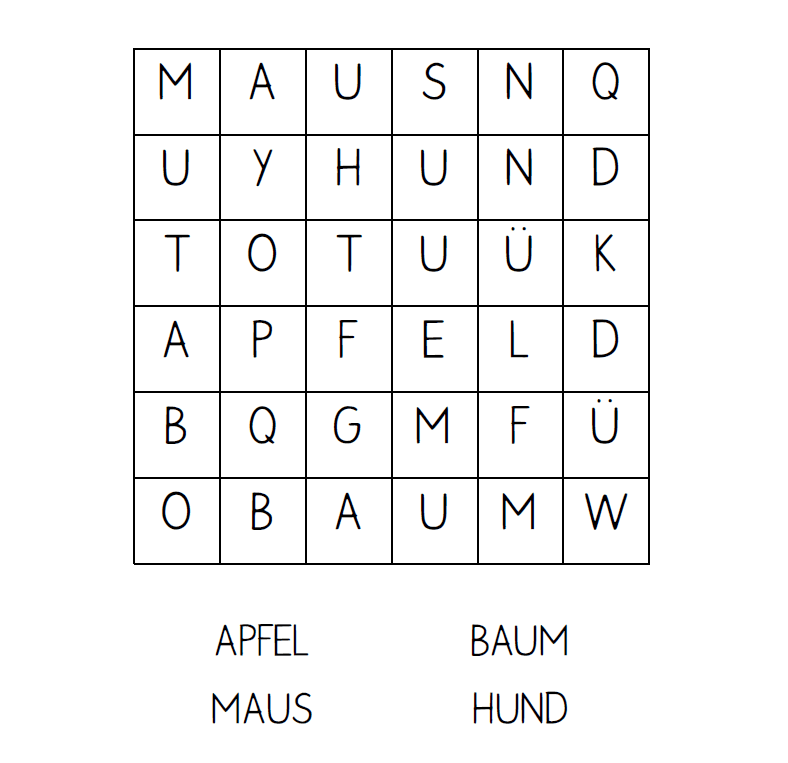
Beispiel: So funktioniert ein Suchsel
Gesucht werden die Wörter HUND, APFEL, MAUS und BAUM.
In diesem einfachen Beispiel stehen alle Wörter waagerecht und laufen von links nach rechts. Die Kinder suchen zuerst den Anfangsbuchstaben und prüfen anschließend die gesamte Buchstabenfolge. Ein gefundenes Wort wird im Raster markiert und kann zusätzlich in der Suchwortliste abgehakt werden.
Für eine schwierigere Variante können Wörter auch senkrecht oder diagonal verlaufen. Rückwärts geschriebene Wörter sollten erst hinzukommen, wenn die Kinder vorwärts verlaufende Wörter sicher finden. Dadurch bleibt nachvollziehbar, welche Anforderung den Schwierigkeitsgrad erhöht.
Eigenes Suchsel-Arbeitsblatt erstellen
Erstelle im Teacheditor ein Buchstabengitter mit einem kindgerechten Themenwortschatz oder deinen eigenen Suchwörtern.
Suchsel eignen sich für Übungs- und Wiederholungsphasen im Deutschunterricht. Nach der Einführung eines Wortfeldes können Kinder zentrale Begriffe erneut lesen und im Buchstabengitter identifizieren. Themen wie Tiere, Schule, Jahreszeiten, Körper oder Essen lassen sich dabei mit Sachunterricht und DaZ-Förderung verbinden.
Für die Rechtschreibung ist das Suchsel vor allem dann sinnvoll, wenn die gefundenen Wörter anschließend weiterverarbeitet werden. Die Kinder können sie abschreiben, alphabetisch ordnen, nach Wortarten sortieren, Silben markieren oder in eigenen Sätzen verwenden. So bleibt die Aufgabe nicht beim visuellen Suchen stehen.
Auch als Diagnose kann ein kleines Suchsel Hinweise geben. Verwechselt ein Kind ähnliche Buchstaben, verliert es häufig die Leserichtung oder erkennt es ein Wort erst nach mehreren Versuchen? Solche Beobachtungen können Ausgangspunkt für gezielte Lese- und Rechtschreibübungen sein.
Welche Kompetenzen fördert ein Wortsuchrätsel?
Beim Bearbeiten eines Suchsels trainieren Kinder die genaue visuelle Wahrnehmung und das zeilenweise Absuchen eines Rasters. Sie vergleichen Buchstabenfolgen, halten ihre Aufmerksamkeit über mehrere Zeichen hinweg und festigen bekannte Wortbilder.
Thematisch zusammengestellte Wörter unterstützen außerdem die Wortschatzarbeit. Das Rätsel allein erklärt jedoch keine unbekannten Begriffe. Neue Wörter sollten deshalb vorher besprochen, mit Bildern verknüpft oder in einem sinnvollen sprachlichen Zusammenhang verwendet werden.
Suchsel differenzieren
Der Schwierigkeitsgrad lässt sich über Rastergröße, Wortanzahl, Wortlänge und Leserichtungen steuern. Auch die Gestaltung der Suchwortliste verändert die Unterstützung: Sichtbare Wörter erleichtern den Abgleich, Schreiblinien fordern das selbstständige Notieren und grau markierte Anfangsbuchstaben geben eine zusätzliche Orientierung.
Für heterogene Lerngruppen können mehrere Suchsel mit demselben Wortschatz erstellt werden. So üben alle Kinder dieselben Begriffe, während Raster und Suchrichtungen an den individuellen Lernstand angepasst sind.
Einfach
Kleines Raster, wenige kurze Wörter und nur waagerechte Leserichtung. Die Suchwortliste bleibt sichtbar und Anfangsbuchstaben können markiert werden.
Mittel
Größeres Raster sowie waagerechte und senkrechte Wörter. Die Begriffe sind länger und die Anfangsbuchstaben bleiben unmarkiert.
Anspruchsvoll
Zusätzlich diagonale und rückwärts verlaufende Wörter. Mehr Suchbegriffe und Schreiblinien statt einer sichtbaren Wortliste erhöhen die Eigenständigkeit.
Nutze für den Einstieg bekannte Wörter aus einem gemeinsamen Thema. Ein Suchsel eignet sich gut zum Festigen und Wiederholen, ersetzt aber nicht die Bedeutungsklärung neuer Begriffe.
Suchsel im Teacheditor erstellen
Mit dem Übungstyp Suchsel kannst du ein Wortsuchrätsel direkt auf einem Arbeitsblatt erzeugen:
Öffne die Aufgabenauswahl.
Wähle im Bereich Deutsch die Übung Suchsel.
Platziere das Suchsel per Klick oder Ziehen auf der Arbeitsblattseite.
Wähle einen Themenbereich oder trage eigene Wörter ein.
Passe Rastergröße, Leserichtungen und Darstellung der Suchwortliste an.
Erzeuge bei Bedarf mit einem neuen Zufallswert eine weitere Variante.
Für Themenbereiche stehen kindgerechte Wortlisten zur Verfügung, darunter Tiere, Schule, Familie und Zuhause, Jahreszeiten und Wetter, Natur und Garten, Essen und Trinken, Körper und Gesundheit, Freizeit und Sport, Verkehr und Reisen sowie Märchen und Fantasie. Der Teacheditor wählt daraus passend zu Anzahl und maximaler Wortlänge neue Suchwörter aus.
Die automatisch gewählten Themenwörter sind nicht direkt bearbeitbar. Wenn du anschließend zu Eigene Wörter wechselst, bleibt die zuletzt erzeugte Liste erhalten und kann angepasst werden. Ein neues Suchsel mit eigenen Wörtern startet dagegen mit einem leeren Eingabefeld. Eine allgemeine Anleitung findest du unter Aufgaben zum Arbeitsblatt hinzufügen.
Einstellungen für das Suchsel im Editor
Die Anzahl der Zeilen und Spalten kann jeweils zwischen 5 und 20 eingestellt werden. Bei einem Themenbereich bestimmst du zusätzlich die Anzahl der Suchwörter und deren maximale Länge. Für eigene Wörter werden diese beiden Begrenzungen ausgeblendet; verwendet werden alle Wörter, die technisch in das gewählte Raster passen und platziert werden können.
Unter Schwierigkeit wählst du zwischen nur waagerechten Wörtern, waagerechten und senkrechten Wörtern oder zusätzlichen Diagonalen. Die Option Auch rückwärts wird unabhängig davon aktiviert. Dadurch kannst du diagonale Wörter zulassen, ohne automatisch rückwärts geschriebene Begriffe zu erzeugen.
Unter dem Raster können die Suchwörter, Schreiblinien, die Wortliste nur für das Lösungsheft oder gar keine Ergänzung erscheinen. Auf Wunsch werden die Kästchen der Anfangsbuchstaben grau markiert. Die Schriftart lässt sich passend zum übrigen Arbeitsblatt einstellen.
Lösung und neue Varianten
Die gefundenen Wörter werden im Editor mit grünen, abgerundeten Rahmen gekennzeichnet. Diese Markierungen erscheinen im Lösungsheft, aber nicht auf dem normalen Aufgabenblatt. So kannst du die Platzierung kontrollieren, ohne die Lösung für die Kinder vorwegzunehmen.
Mit einem neuen Zufallswert werden Themenwörter, Positionen und Füllbuchstaben neu erzeugt. Bei eigenen Wörtern bleibt die eingegebene Liste erhalten; nur Anordnung und Füllbuchstaben ändern sich. Das Suchsel besitzt bewusst keinen manuellen Modus, weil Raster und Wortplatzierung immer durch den Generator aufgebaut werden.
Weitere Schriftanpassungen werden unter Text formatieren erklärt. Für ergänzende Arbeitsaufträge oder Merksätze kannst du außerdem ein Textfeld auf dem Arbeitsblatt platzieren.
Prüfe eigene Suchwörter vor dem Drucken auf korrekte Schreibweise. Sehr lange Wörter oder ungünstige Kombinationen lassen sich möglicherweise nicht im gewählten Raster platzieren und fehlen dann in der Aufgabe.
Suchsel im Editor ausprobieren
Wähle einen Themenbereich oder eigene Wörter und passe Raster, Suchrichtungen, Umlaute und Wortliste an deine Lerngruppe an.
Ein Suchsel ist ein Wortsuchrätsel mit einem Raster aus Buchstaben. Darin sind vorgegebene Wörter waagerecht, senkrecht oder diagonal versteckt. Die Kinder finden und markieren diese Wörter.
Einfache Suchsel eignen sich, sobald Kinder erste Wörter sicher lesen und Buchstabenfolgen vergleichen können. In Klasse 2 bis 4 können längere Wörter, größere Raster, diagonale Richtungen und Rechtschreibaufträge hinzukommen. Entscheidend ist der individuelle Lesestand.
Ein Suchsel fördert die visuelle Worterkennung, das genaue Lesen und die Konzentration. Mit thematischen Begriffen kann es außerdem Wortschatz und Rechtschreibung festigen. Neue Wortbedeutungen sollten jedoch zusätzlich erklärt und sprachlich verwendet werden.
Verändere Rastergröße, Wortanzahl, Wortlänge und erlaubte Leserichtungen. Für den Einstieg helfen eine sichtbare Suchwortliste und markierte Anfangsbuchstaben. Rückwärts geschriebene und diagonale Wörter erhöhen die Suchanforderung.
Ja. Wähle den Themenbereich „Eigene Wörter“ und trage deine Begriffe ein. Wechselst du von einem automatischen Themenbereich zu eigenen Wörtern, bleibt die zuletzt erzeugte Wortliste als bearbeitbare Grundlage erhalten.
Ja. Die Schwierigkeit „Auch diagonal“ bestimmt nur die möglichen Richtungen nach vorn. Rückwärts geschriebene Wörter werden ausschließlich über die separate Option „Auch rückwärts“ zugelassen.
Im Editor und im Lösungsheft werden die gefundenen Wörter mit grünen, abgerundeten Rahmen markiert. Auf dem normalen Aufgabenblatt sind diese Lösungsrahmen nicht sichtbar. Die Suchwortliste kann zusätzlich nur im Lösungsheft ausgegeben werden.