Buchstaben ordnen, Wortbilder sichern und Rechtschreibung üben
Bei Schüttelwörtern bringen Kinder durcheinandergeratene Buchstaben oder Buchstabengruppen wieder in die richtige Reihenfolge. Die Übungen eignen sich für Lesen, Rechtschreibung und Wortschatzarbeit in der Grundschule.
Schüttelwörter sind Worträtsel, bei denen Buchstaben oder Buchstabengruppen durcheinander angeordnet werden. Die Kinder bringen sie in die richtige Reihenfolge und finden das gesuchte Wort. Die Übungen fördern Lesen und Rechtschreibung und eignen sich besonders für die Klassen 1 und 2 sowie für den Förderunterricht und Deutsch als Zweitsprache (DaZ).
Schüttelwörter verbinden Lesen und Rechtschreibung. Beim Ordnen vergleichen Kinder Buchstabenfolgen, rufen bekannte Wortbilder ab und prüfen, ob ihre Lösung sprachlich sinnvoll ist. Bekannte Lernwörter, Begriffe aus einem Sachthema oder Wörter mit einem bestimmten Rechtschreibschwerpunkt lassen sich so gezielt wiederholen.
Wie funktionieren Schüttelwörter?
Ein Schüttelwort wird auch Buchstabensalat genannt. Alle Buchstaben oder Buchstabengruppen eines Wortes sind vorhanden, stehen aber nicht in der richtigen Reihenfolge. Aus U – L – SCH – E entsteht beispielsweise wieder das Wort SCHULE.
Beim Entschlüsseln suchen Kinder nach bekannten Buchstabenverbindungen, Silben und Wortbestandteilen. Anschließend überprüfen sie, ob ihre Lösung ein sinnvolles Wort ergibt.
Im Teacheditor werden häufige deutsche Buchstabenverbindungen wie sch, ch, ei oder ie automatisch erkannt. So lassen sich auch für unterschiedliche Lernstände geeignete Übungen erstellen.
Beispiel: So funktioniert ein Schüttelwort
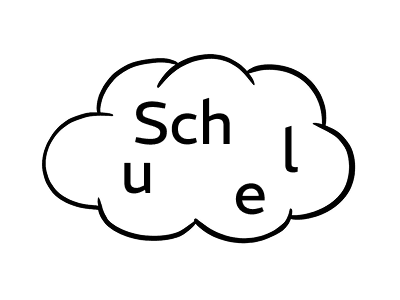
Das Zielwort lautet SCHULE. Bei der Eingabe ohne Trennzeichen erkennt der Teacheditor SCH automatisch als zusammengehörige Buchstabengruppe. Auf dem Arbeitsblatt können die geschüttelten Einheiten beispielsweise so erscheinen, wie hier im Bild.
Die Gruppen werden in die richtige Reihenfolge gebracht:
SCH + U + L + E = SCHULE
Anschließend schreiben die Kinder das vollständige Wort auf eine Linie oder in ihr Heft. Für eine leichtere, silbenorientierte Variante kannst du Sch u le eingeben. Dann werden die drei Einheiten Sch, u und le gemeinsam neu angeordnet. Fortgeschrittene Kinder erhalten mit der Eingabe S C H U L E dagegen bewusst einzelne Buchstaben und müssen stärker auf das gespeicherte Wortbild zurückgreifen.
Ein Bild, ein Oberbegriff oder ein Satz kann zusätzlichen Kontext geben. Das ist besonders hilfreich, wenn aus denselben Buchstaben mehrere sinnvolle Wörter entstehen könnten oder das gesuchte Wort noch nicht sicher im Wortschatz verankert ist.
Eigenes Schüttelwörter-Arbeitsblatt erstellen
Erstelle im Teacheditor ein Schüttelwort mit einem passenden Themenwort oder einem eigenen Lernwort, gezielten Buchstabengruppen und einer kindgerechten Darstellung.
Schüttelwörter eignen sich für kurze Übungsphasen, Stationenarbeit, Lerntheken und Vertretungsstunden. Sie können eine neue Lernwortliste begleiten oder bekannte Wörter am Ende einer Unterrichtseinheit wiederholen. Auch als Partneraufgabe funktioniert das Format: Ein Kind löst das Rätsel, das andere kontrolliert die Schreibweise.
Für die Rechtschreibung ist es sinnvoll, die gefundenen Wörter weiterzuverarbeiten. Kinder können sie abschreiben, nach dem Alphabet ordnen, Silben markieren, nach Wortarten sortieren oder in Sätzen verwenden. So bleibt die Übung nicht beim Entschlüsseln stehen, sondern führt zum bewussten Schreiben.
Thematische Wortlisten unterstützen zugleich die Wortschatzarbeit. Geeignet sind beispielsweise Tiere, Schule, Jahreszeiten, Märchen oder Begriffe aus dem Sachunterricht. Unbekannte Wörter sollten jedoch vorab erklärt oder mit Bildern und Beispielsätzen eingeführt werden.
Welche Kompetenzen fördern Schüttelwörter?
Beim Lösen trainieren Kinder die visuelle Analyse von Wörtern und das genaue Erfassen einzelner Buchstaben. Sie erkennen häufige Buchstabenfolgen, nutzen Silben und Wortbausteine und kontrollieren die richtige Schreibweise. Gleichzeitig werden Konzentration, Arbeitsgedächtnis und flexible Suchstrategien gefordert.
Schüttelwörter können außerdem Hinweise auf Schwierigkeiten geben. Lässt ein Kind Buchstaben aus, verwechselt es ähnliche Zeichen oder findet es bekannte Silben nicht wieder? Solche Beobachtungen helfen dabei, anschließende Übungen gezielter auszuwählen.
Schüttelwörter differenzieren
Der Schwierigkeitsgrad hängt vor allem von Wortlänge, Bekanntheit und Anzahl der frei zu ordnenden Einheiten ab. Ein kurzes, vertrautes Wort mit zusammengehaltenem Anlaut ist deutlich leichter als ein langes Wort aus einzeln gemischten Buchstaben.
Für eine Lerngruppe können mehrere Varianten mit denselben Zielwörtern erstellt werden. So bleibt der fachliche Inhalt gleich, während die benötigte Unterstützung angepasst wird.
Einfach
Kurze, bekannte Wörter verwenden. Die automatisch erkannten Mehrgraphe wie „Sch“ oder „ei“ zusammenlassen und bei Bedarf die erste Einheit hervorheben.
Mittel
Wörter in Silben oder wenige Buchstabengruppen zerlegen. Einen thematischen Hinweis geben, aber den Anfang nicht markieren.
Anspruchsvoll
Längere Lernwörter in einzelne Buchstaben zerlegen. Kontext reduzieren und mehrere Schüttelwörter ohne zusätzliche Hinweise kombinieren.
Prüfe vor dem Einsatz, ob das Zielwort aus den gezeigten Buchstaben eindeutig erschlossen werden kann. Bei seltenen Wörtern oder mehreren möglichen Lösungen hilft ein Bild, ein Oberbegriff oder ein kurzer Satz als Kontext.
Schüttelwörter im Teacheditor erstellen
Mit dem Übungstyp Schüttelwort erstellst du die Aufgabe direkt auf deinem Arbeitsblatt:
Öffne im Editor die Aufgabenauswahl.
Wähle im Bereich Deutsch die Übung Schüttelwort.
Platziere die Übung per Klick oder Ziehen auf der Arbeitsblattseite.
Wähle einen Themenbereich oder die Option Eigenes Wort.
Trage bei Eigenes Wort dein gewünschtes Lernwort in das Feld Wort ein.
Wähle eine Darstellung und passe Schriftart, Schriftgröße sowie Schriftfarbe an.
Entscheide, ob alle Buchstaben kleingeschrieben werden sollen.
Erzeuge über den Zufallswert ein neues Themenwort oder eine neue Anordnung.
Ergänze bei Bedarf eine Schreiblinie oder einen kurzen Arbeitsauftrag.
Für automatisch erzeugte Aufgaben stehen dieselben zehn kindgerechten Themenbereiche wie beim Suchsel zur Verfügung: Tiere, Schule, Familie und Zuhause, Jahreszeiten und Wetter, Natur und Garten, Essen und Trinken, Körper und Gesundheit, Freizeit und Sport, Verkehr und Reisen sowie Märchen und Fantasie. Der Teacheditor wählt daraus passend zum Zufallswert ein Wort aus.
Ohne Trennzeichen erkennt der Teacheditor häufige deutsche Laut- und Rechtschreibgruppen automatisch und lässt sie zusammen. Dazu gehören beispielsweise Sch, ch, ck, ei, ie, au, eu und äu. Aus SCHULE entstehen so die Einheiten SCH, U, L und E.
Möchtest du bei einem eigenen Wort selbst Einheiten wie Silben festlegen oder bewusst jeden Buchstaben einzeln mischen, trennst du sie durch Leerzeichen, Kommas oder Semikolons. Die Eingabe Sch u le erzeugt drei Gruppen. Mit S C H U L E erzwingst du dagegen sechs einzelne Buchstaben. Explizite Trennzeichen haben immer Vorrang vor der automatischen Erkennung.
Ist ein Themenbereich ausgewählt, wird das Wort automatisch aus dem zugehörigen Wortschatz übernommen und kann nicht direkt bearbeitet werden. Ein neuer Zufallswert wählt ein neues Themenwort und verteilt dessen Buchstaben oder Gruppen neu. Wechselst du anschließend zu Eigenes Wort, bleibt das zuletzt gewürfelte Wort stehen und kann als Vorlage bearbeitet werden. Bei einem eigenen Wort verändert der Zufallswert nur Reihenfolge und Positionen.
Als Bilddarstellungen stehen Wolke, Hase und Geist zur Verfügung. Die Buchstaben werden jeweils nur in einer passenden freien Innenfläche verteilt. Das Seitenverhältnis bleibt an die gewählte Grafik gebunden, damit das Motiv beim Vergrößern und Verkleinern nicht verzerrt wird.
Alternativ kannst du ein Rechteck oder eine einfache Liste verwenden. Das Rechteck lässt sich mit den Griffen für Breite, Höhe und Ecken skalieren und kann deutlich kleiner als die Bilddarstellungen gezogen werden. Bei Rechteck und Liste lässt sich der Rahmen ein- oder ausblenden.
Die einfache Liste verhält sich ähnlich wie ein Textfeld: Du bestimmst ihre Breite mit den seitlichen Griffen. Reicht der Platz nicht aus, werden die Buchstabengruppen auf weitere Zeilen umgebrochen. Die benötigte Höhe berechnet der Teacheditor automatisch aus Textmenge und Schriftgröße. Deshalb besitzt die Liste keine Griffe für Höhe oder Ecken; sie kann weiterhin gedreht werden.
Die Option Anfangsbuchstabe hervorheben markiert die ursprüngliche erste Einheit fett. In der Listenansicht bleibt sie zusätzlich an erster Stelle. Mit Alle Buchstaben klein schreiben werden sämtliche angezeigten Einheiten und das ausgegebene Lösungswort kleingeschrieben.
Für die Buchstaben stehen Schriftart, Schriftgröße und Schriftfarbe zur Verfügung. Zusätzlich kannst du unter anderem Fett, Kursiv, Unterstreichung, Textmarker und Buchstabenabstand verwenden. Die Formatierung bleibt beim erneuten Mischen erhalten. Lange Buchstabengruppen werden innerhalb ihres Bereichs automatisch eingepasst.
Das Schüttelwort besitzt bewusst keinen manuellen Modus: Wortauswahl, Reihenfolge und Positionen werden durch den Generator aufgebaut. Dadurch kannst du aus einem Themenbereich oder einem eigenen Lernwort schnell mehrere Varianten erstellen.
Das vollständige Lösungswort kann mit dem Block Selbstkontrolle verknüpft werden. In der Lösungsschlange erscheint es als Textlösung; auf Wunsch werden zusätzliche falsche Buchstabenfolgen ergänzt. Hinweise zur einheitlichen Gestaltung findest du unter Text formatieren.
Schüttelwort im Editor ausprobieren
Wähle einen Themenbereich oder trage ein eigenes Lernwort ein und passe Buchstabengruppen sowie Darstellung an deine Klasse an.
Ein Schüttelwort ist ein Worträtsel mit durcheinander angeordneten Buchstaben oder Buchstabengruppen. Die Kinder bringen die Einheiten in die richtige Reihenfolge und schreiben das ursprüngliche Wort auf. Das Format wird auch Buchstabensalat genannt.
Einfache Schüttelwörter eignen sich ab Klasse 1, sobald Kinder erste Wörter lesen und Buchstaben sicher unterscheiden können. In Klasse 2 bis 4 können längere Lernwörter, einzelne Buchstaben und schwierigere Rechtschreibmuster hinzukommen. Entscheidend ist der individuelle Lese- und Schreibstand.
Schüttelwörter fördern Worterkennung, Rechtschreibung und den bewussten Blick auf Buchstabenfolgen. Kinder nutzen Anlaute, Silben und Wortbausteine, um eine Lösung zu finden. Außerdem werden Konzentration und Arbeitsgedächtnis beansprucht.
Verwende für den Einstieg kurze und bekannte Wörter aus einem passenden Themenbereich, halte Buchstabengruppen zusammen oder markiere die erste Einheit. Mit „Eigenes Wort“ kannst du den Lernwortschatz gezielt vorgeben. Schwieriger wird die Aufgabe mit längeren Wörtern, einzeln gemischten Buchstaben und weniger Kontext.
Ja. Du kannst zwischen zehn kindgerechten Themenbereichen und „Eigenes Wort“ wählen. Im Themenmodus bestimmt der Zufallswert das Wort; beim Wechsel zu „Eigenes Wort“ bleibt die letzte Auswahl als bearbeitbare Vorlage erhalten. Häufige Buchstabengruppen erkennt der Teacheditor automatisch, eigene Gruppen legst du mit Leerzeichen, Kommas oder Semikolons fest.
Du kannst zwischen Wolke, Hase, Geist, Rechteck und einfacher Liste wählen. Die drei Bildformen besitzen ein festes Seitenverhältnis und eine eigene innere Fläche für die Buchstaben. Das Rechteck ist frei über alle Größen-Griffe skalierbar. Bei der einfachen Liste bestimmst du nur die Breite; Zeilenumbruch und Höhe passen sich automatisch an. Bei Rechteck und Liste kann der Rahmen ausgeblendet werden.
Ja. Der Selbstkontrolle-Block übernimmt das vollständige Lösungswort als Text. Ist „Alle Buchstaben klein schreiben“ aktiviert, wird auch die Lösung kleingeschrieben. In der Lösungsschlange kann sie zusammen mit weiteren Lösungen und auf Wunsch mit falschen Buchstabenfolgen angezeigt werden.