Pfeilbild in Mathe: Erklärung, Beispiele und Arbeitsblatt erstellen
Ein Pfeilbild stellt Rechenschritte als Weg von Zahl zu Zahl dar. Kinder ergänzen Ergebnisse, Operatoren oder Startwerte und verstehen dabei auch Umkehraufgaben.
Pfeilbild in Mathe: Erklärung, Beispiele und Arbeitsblatt erstellen
Ein Pfeilbild ist ein Aufgabenformat für den Mathematikunterricht, das Rechenschritte als Weg von einer Zahl zur nächsten darstellt. In Kästchen stehen Zahlen, dazwischen zeigen Pfeile die auszuführenden Rechenoperationen. Kinder berechnen fehlende Ergebnisse, bestimmen unbekannte Operatoren oder rechnen von einem Endwert zurück.
Das Format eignet sich besonders für die Grundschule. Es unterstützt Kinder dabei, Rechenwege schrittweise nachzuvollziehen und Addition und Subtraktion beziehungsweise Multiplikation und Division als zusammengehörige Operationen zu verstehen. Je nach Zahlenraum und Aufgabenstellung kann ein Pfeilbild zum Einstieg, zum Üben, zur Wiederholung oder als kurze Diagnoseaufgabe eingesetzt werden.
Was ist ein Pfeilbild?
Ein Pfeilbild verbindet mehrere Zahlen durch Rechenpfeile. Jeder Pfeil enthält eine Aufgabe wie +10, −4, ·3 oder :2. Die Zahl im nächsten Kästchen entsteht, indem die jeweilige Operation auf die vorherige Zahl angewendet wird.
Anders als bei einer einzelnen Rechnung bleibt der Rechenweg sichtbar. Kinder können dadurch Zwischenwerte prüfen, Fehler einem bestimmten Schritt zuordnen und Zusammenhänge zwischen Aufgabe und Umkehraufgabe erkennen. Das Pfeilbild ist damit zugleich Rechenübung und visuelle Strukturhilfe.
Beispiel: So funktioniert ein Pfeilbild
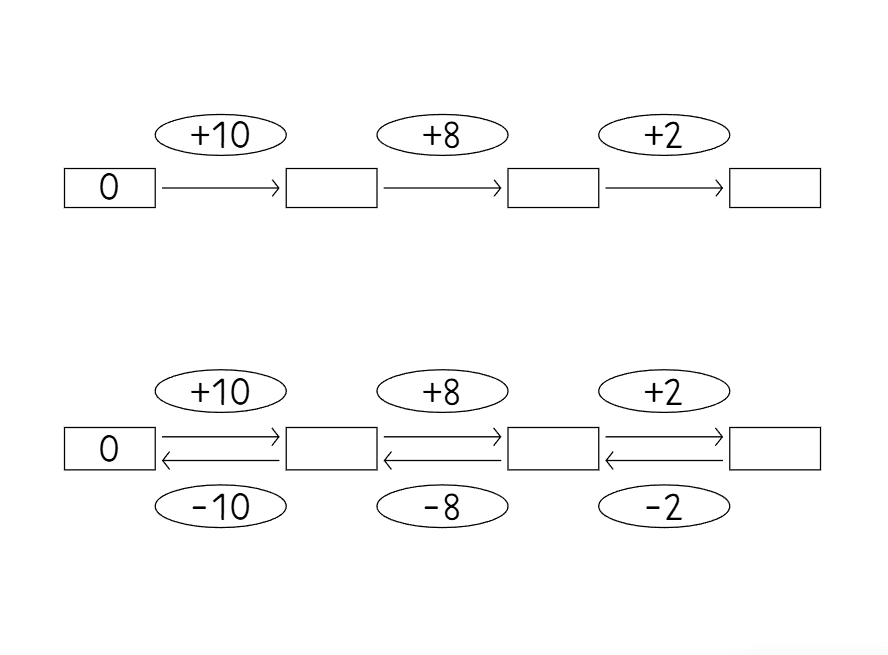
Ein einfaches Pfeilbild zur Addition kann so aussehen (siehe Bild)
Die Kinder beginnen bei 0 und führen die Rechenschritte nacheinander aus. Sind die Ergebnisfelder leer, berechnen sie 10, 18 und 20. Fehlen stattdessen die Operatoren, müssen sie die Differenz zwischen zwei benachbarten Zahlen bestimmen.
Bei Pfeilen in beide Richtungen steht unter jedem Vorwärtspfeil die passende Umkehraufgabe:
0  →  + 10  →  10
0  ←  − 10  ←  10
So wird unmittelbar sichtbar: Zu +10 gehört rückwärts −10. Bei einer Multiplikation mit · 3 lautet die Umkehroperation : 3.
Eigenes Pfeilbild-Arbeitsblatt erstellen
Erstelle im Teacheditor Pfeilbilder mit passenden Zahlenräumen, Rechenarten und Lücken für deine Lerngruppe.
Pfeilbilder eignen sich für kurze Übungsphasen, Wiederholungen und gemeinsame Rechengespräche. Zu Beginn können alle Operatoren und der Startwert vorgegeben sein. Die Kinder berechnen dann nur die folgenden Zahlen und gewöhnen sich an die Leserichtung.
Sobald die Struktur vertraut ist, können andere Felder fehlen. Unbekannte Operatoren fördern den Blick auf Zahlbeziehungen: Aus 35 und 42 muss etwa + 7 erschlossen werden. Ist nur der Endwert vorgegeben, rechnen die Kinder rückwärts und nutzen Umkehraufgaben.
Im Anfangsunterricht bieten sich kleine Zahlenräume sowie Addition und Subtraktion an. Später können größere Zahlen, Multiplikation und Division hinzukommen. Entscheidend ist weniger eine feste Klassenstufe als die Frage, welche Rechenarten und Zahlbeziehungen die Kinder bereits sicher verstanden haben.
Das Format passt zur Einzelarbeit, kann aber auch in Partnerarbeit eingesetzt werden. Ein Kind nennt einen Rechenschritt, das andere erklärt den passenden Rückweg. Im Klassengespräch lassen sich unterschiedliche Lösungsstrategien vergleichen und typische Fehler gemeinsam untersuchen.
Differenzierung
Der Schwierigkeitsgrad eines Pfeilbilds lässt sich über den Zahlenraum, die Anzahl der Kästchen, die Rechenarten und die Position der Lücken steuern. Für den Einstieg sollte die Kette kurz bleiben und nur eine vertraute Operatorgruppe enthalten.
Mehrere Pfeilbilder können auf einem Arbeitsblatt gezielt gestaffelt werden. So bearbeiten alle Kinder dasselbe Grundformat, während Zahlen und Denkanforderungen variieren.
Einfach
Zwei oder drei Kästchen, kleiner Zahlenraum und vorgegebener Startwert. Die Kinder berechnen Ergebnisse mit Addition oder Subtraktion.
Mittel
Vier Kästchen und wechselnde Strichrechenarten. Einzelne Ergebnisse oder Operatoren fehlen und müssen erschlossen werden.
Anspruchsvoll
Fünf Kästchen, Rückwärtsrichtung oder Punktrechenarten. Ein Endwert ist vorgegeben und mehrere Zwischenschritte werden rückwärts berechnet.
Führe Pfeilbilder zunächst mit vollständig sichtbaren Operatoren ein. Wenn die Leserichtung und die Bedeutung der Pfeile sicher sind, können schrittweise Ergebnisse, Startwerte oder Operatoren fehlen.
Pfeilbild im Teacheditor erstellen
Im Teacheditor kannst du ein Pfeilbild direkt zu einem Arbeitsblatt hinzufügen. Öffne die Aufgabenauswahl, wähle im Bereich Mathematik die Übung Pfeilbild und platziere sie per Klick oder Ziehen auf der Seite.
Im automatischen Modus erzeugt der Teacheditor eine passende Rechenkette. Die Lösungen werden im Editor grün angezeigt und dienen der Lehrkraft als Kontrolle; auf dem Aufgabenblatt werden sie nicht mitgedruckt. Über den Zufallswert kannst du neue Varianten mit denselben Grundeinstellungen erzeugen.
Die Breite des Pfeilbilds lässt sich frei an das Arbeitsblatt anpassen. Seine Höhe folgt der eingestellten aufgabenweiten Schriftgröße. Dadurch bleiben Kästchen, Operatoren und Pfeile auch bei unterschiedlichen Layouts gut aufeinander abgestimmt.
Weitere lineare Aufgabenformate findest du im Lernportal bei der Zahlenkette. Für das Zerlegen von Zahlen und das Arbeiten mit Umkehraufgaben eignet sich außerdem das Zahlenhaus.
Einstellungen im Editor
Du kannst zwischen zwei und fünf Kästchen wählen und den Zahlenraum festlegen. Für die Operatoren stehen zwei Gruppen zur Verfügung: Addition und Subtraktion oder Multiplikation und Division. Strich- und Punktrechenarten werden innerhalb eines Pfeilbilds nicht gemischt.
Beim Aufgabentyp legst du fest, was die Kinder berechnen: Ergebnisse, vorausgehende Startwerte, Operatoren oder eine gemischte Auswahl. Mit der Pfeilrichtung bestimmst du, ob nur vorwärts gerechnet wird oder ob unter jedem Vorwärtspfeil zusätzlich ein Rückwärtspfeil mit der passenden Umkehroperation erscheint.
Die Operatoren können mit Ellipsen eingerahmt werden. Schriftart, Schriftfarbe und Schriftgröße lassen sich über das Schriftmenü anpassen. Bei sehr großen Zahlenräumen kann die Generierung zusätzlich auf Zehner- oder Hunderterzahlen beschränkt werden.
Automatischer und manueller Modus
Der automatische Modus ist sinnvoll, wenn du schnell korrekte Aufgabenvarianten innerhalb eines Zahlenraums erstellen möchtest. Der Teacheditor berechnet die Zahlen und Umkehroperationen passend zu deinen Einstellungen.
Im manuellen Modus kannst du die Inhalte der Kästchen und Operatorfelder selbst eingeben. Das ist hilfreich, wenn du eine bestimmte Rechenstrategie, einen gemeinsamen Ausgangswert oder einen bewusst ausgewählten Fehler besprechen möchtest. Doppelklicke dazu auf das gewünschte Feld und trage den Inhalt ein.
Verwandte strukturierte Rechenformate sind das Rechendreieck und der Rechenblock. Sie setzen andere Schwerpunkte und eignen sich gut für abwechslungsreiche Übungsreihen.
Im manuellen Modus prüft der Teacheditor nicht, ob Zahlen und Operatoren rechnerisch zusammenpassen. Kontrolliere ein manuell ausgefülltes Pfeilbild deshalb vor dem Ausdrucken.
Pfeilbild im Editor ausprobieren
Füge ein Pfeilbild ein und passe Zahlenraum, Kästchenzahl, Aufgabentyp, Pfeilrichtung und Schriftgröße an.
Ein Pfeilbild stellt einen Rechenweg von Zahl zu Zahl dar. Zwischen den Zahlenkästchen zeigen Pfeile, welche Rechenoperation ausgeführt wird. Je nach Aufgabe fehlen Ergebnisse, Startwerte oder Operatoren.
Pfeilbilder können bereits im Anfangsunterricht mit kleinen Zahlen und einfachen Plus- oder Minusaufgaben eingesetzt werden. Später eignen sie sich auch für größere Zahlenräume, Multiplikation, Division und das Rückwärtsrechnen. Maßgeblich sind die Vorkenntnisse der Kinder.
Ein Pfeilbild kann Addition und Subtraktion oder Multiplikation und Division enthalten. Strich- und Punktrechenarten werden nicht gemeinsam ausgewählt. Dadurch bleibt die Rechenstruktur für Kinder eindeutig.
Unter dem Vorwärtspfeil erscheint ein zweiter Pfeil für den Rückweg. Zu einer Addition steht dort die passende Subtraktion, zu einer Multiplikation die passende Division. So lassen sich Aufgabe und Umkehraufgabe direkt vergleichen.
Verändere die Anzahl der Kästchen, den Zahlenraum und die Position der Lücken. Einfache Aufgaben geben Startwert und Operatoren vor. Anspruchsvollere Aufgaben lassen Operatoren fehlen oder geben nur den Endwert für das Rückwärtsrechnen an.
Ja. Im manuellen Modus kannst du Kästchen und Operatorfelder selbst beschriften. Der Teacheditor prüft diese Eingaben nicht automatisch, deshalb solltest du die Aufgabe vor dem Drucken kontrollieren.
Ja. Im automatischen Modus erzeugt der Teacheditor passende Rechenschritte innerhalb des gewählten Zahlenraums. Die grün dargestellten Lösungen dienen im Editor als Kontrolle und werden auf dem Aufgabenblatt nicht mitgedruckt.